desK

Le chemin de fer de votre revue,
vivant et partagé.

desK est le chemin de fer vivant de votre revue : chaque page du numéro devient une carte dans une grille de planches partagée par toute l'équipe — le chemin de fer papier au mur, avec un curseur de taille à la InDesign. Chaque article affiche sa marge réelle avant le bouclage — tant qu'elle tient, rien ne s'allume ; quand elle se consume, la carte passe à l'ambre puis au rouge, et l'inspecteur vous tend la décision : relancer, ou basculer sur un remplaçant préparé au banc. Le marbre garde votre stock d'articles d'un numéro à l'autre : au bouclage, les publiés sont marqués, les non-utilisés y retournent avec la mention du report. La maquette reste dans InDesign : desK est le cockpit autour. Vos contributeurs, eux, ne changent rien à leurs habitudes — ils restent dans l'e-mail.

Voir tous les outils

Sans engagement, résiliable à tout moment · vos données restent à vous, hébergées en Europe

desK
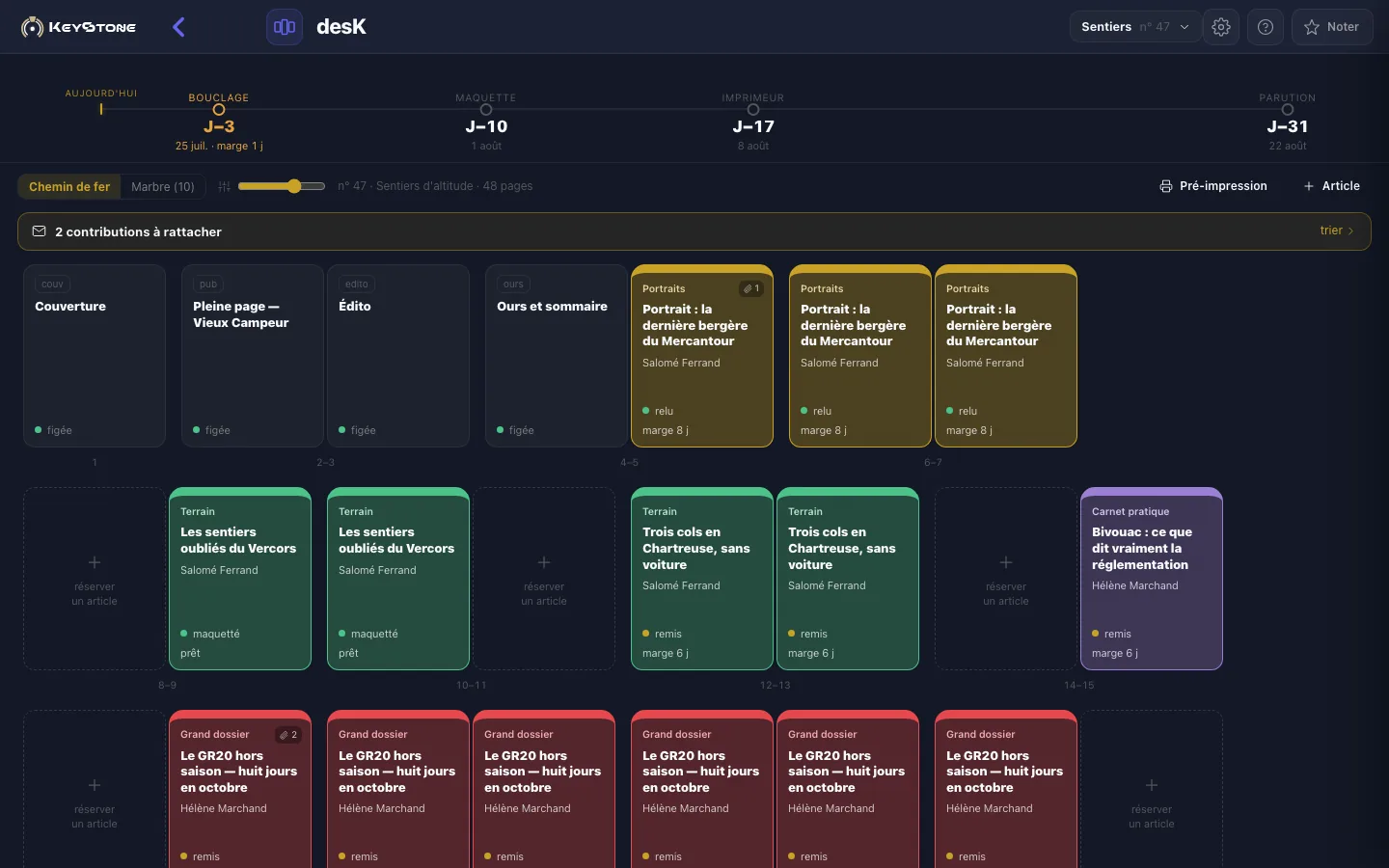
Le chemin de fer desK : la grille des pages du numéro en préparation, une carte par page
Le chemin de fer du numéro : chaque page est une carte, l’équipe voit tout, en direct.
Le principe

Comment ça marche

  1. Démarrer : créez votre publication (la revue et son équipe), puis un numéro — indiquez le nombre de pages et les quatre jalons (bouclage, fin de maquette, envoi imprimeur, parution). Le chemin de fer se génère, couverture et 4ᵉ de couv posées d'office.
  2. Lire la grille : les planches (doubles-pages soudées) reviennent à la ligne et défilent verticalement, le rail des jalons reste en haut — c'est la ligne de vie du numéro. Le curseur règle la taille des cartes : tout à gauche, le numéro entier d'un coup d'œil ; tout à droite, les cartes complètes.
  3. La carte-page : rubrique, titre, contributeur, statut et marge. Une page peut porter PLUSIEURS articles (brèves, papier + encadré) : badge « n » sur la carte, et la marge affichée est la plus serrée de ses articles. Cliquez pour ouvrir l'inspecteur : chaque emplacement a son banc de remplaçants, son historique, ses actions.
  4. Les gestes : glissez une carte SUR une autre pour échanger ; glissez-la ENTRE deux planches pour l'insérer — tout le contenu coule, sauf les pages figées qui restent ancrées (une pub vendue « page 30 » reste page 30). Maj+clic sélectionne une plage de pages, Cmd/Ctrl+clic ajoute : la barre du bas applique rubrique, contributeur, un dossier étalé sur plusieurs pages ou le figeage, en un geste.
  5. Le marbre : la vue de votre stock d'articles, transversale aux numéros — filtrez par rubrique, fraîcheur ou statut, réservez un article sur une page en un clic. Chaque article a sa fraîcheur : intemporel, ou daté avec péremption — le marbre signale ce qui doit être publié maintenant ou jamais. Au passage du numéro en « imprimé », le rituel de bouclage marque les publiés et reverse les remplaçants non utilisés au marbre : un report est un événement banal, pas une anomalie.
  6. Les couleurs ne crient jamais pour rien : le rouge est réservé à la marge brûlée. Un simple retard n'allume rien tant que la marge tient — quand ça s'allume, c'est qu'une décision est requise. Le simulateur de report montre l'impact d'un retard EN DIRECT, sans rien écrire tant que vous n'appliquez pas.
Bon à savoir

Questions fréquentes

Comment la marge est-elle calculée ?
Simplement, pour que tout le monde puisse la comprendre : la copie sera prête au plus tôt à sa date de remise (ou aujourd'hui si elle est dépassée), puis il faut la relire et la maquetter. La marge est ce qui reste avant le jalon concerné. Un article déjà remis ne dépend plus du bouclage — seulement de la fin de maquette. Quand une page porte plusieurs articles, sa carte affiche la marge la plus serrée.
Que devient un article remplacé ou non utilisé au bouclage ?
Il retourne au marbre avec la mention de son report — rien n'est perdu. À l'ouverture du numéro suivant, desK vous signale les articles reportés qui attendent. Un article « daté » avec une date de péremption est signalé quand il doit être publié maintenant ou jamais : fini le stock faussement rassurant plein de papiers morts.
Comment monter un dossier de 10 pages sans le faire page par page ?
Sélectionnez les pages d'un trait (clic sur la première, Maj+clic sur la dernière), puis « Étaler un article » dans la barre du bas : l'article devient titulaire de toutes les pages, marquées « suite » à partir de la deuxième. La même barre applique une rubrique, un contributeur ou fige des pages, en un seul geste.
Pourquoi certaines pages ne bougent-elles pas quand je repagine ?
Ce sont les pages figées (couverture, 4ᵉ de couv, publicités vendues, sommaire) : elles restent ancrées à leur numéro de page et le contenu coule autour d'elles — une pub vendue « page 30 » reste page 30. Pour les déplacer quand même, cochez « déplacer aussi les figées » dans la barre de sélection.
desK remplace-t-il InDesign ou la relecture ?
Non, et c'est voulu. La maquette reste dans InDesign ; la relecture de la copie se fait avec Ghost Writer. desK pilote ce qui manque : qui doit livrer quoi, quand, avec quelle marge — et quoi faire quand ça dérape.
Mes contributeurs doivent-ils utiliser l'application ?
Jamais. Ils continuent d'envoyer leurs textes par e-mail comme ils l'ont toujours fait. Vous pointez « copie reçue » en un clic. L'adresse de dépôt qui range toute seule les contributions arrive dans une prochaine version.
Peut-on gérer plusieurs revues ?
Oui, dès le premier jour : chaque publication a son équipe, ses rubriques, ses numéros. Le sélecteur en haut passe de l'une à l'autre.
Consomme-t-il des conversations ?
Non. Le cœur de desK — grille, marges, marbre, pointage, bascule, équipe — fonctionne sans aucune intelligence artificielle, à volonté.
Le catalogue

Les autres outils de l'OS

desK fait partie de Keystone — un OS modulaire où vous activez ce dont vous avez besoin.

Activez desK dans votre OS.

Tous vos outils métier dans un seul cockpit. Démarrez en quelques minutes.